Pŕactico 4: Git y Github
Correspondiente a la sesión del jueves, 16 de abril de 2026
Prerequisitos
Tener Git instalado en el computador: https://git-scm.com/downloads
Extensiones necesarias en VSCode: Git History y GitHub Pull Requests
Crear cuenta en www.github.com
1 Github
1.1 Descripción
Github es una plataforma de desarrollo colaborativo que permite alojar proyectos utilizando el sistema de control de versiones Git. Se utiliza principalmente para la creación de código fuente de programas (software).
El 4 de junio de 2018 Microsoft compró GitHub por la cantidad de 7500 millones de dólares. Al inicio, el cambio de propietario generó preocupaciones y la salida de algunos proyectos de este sitio; sin embargo, no fueron representativos. GitHub continúa siendo la plataforma más importante de colaboración para proyectos de código abierto.
1.2 Repositorios
Un repositorio contiene todo el código, tus archivos y el historial de revisiones y cambios de cada uno de ellos. Es el elemento más básico de Github.
Los repositorios pueden contar con múltiples colaboradores y pueden ser públicos o privados.
1.3 Principales términos
| Término | Definición |
|---|---|
| Commit | Acción de registro de los cambios aplicados en un repositorio. |
| Push | Acción de subir los cambios locales a un repositorio remoto. |
| Pull | Acción de descargar los cambios de un repositorio remoto al local. |
| Branch | Una versión paralela del código contenido en el repositorio, pero que no afecta a la rama principal. |
| Clonar | Para descargar una copia completa de los datos de un repositorio de GitHub.com, incluidas todas las versiones de cada archivo y carpeta. |
| Fork | Un nuevo repositorio que comparte la configuración de visibilidad y código con el repositorio «ascendente» original. |
| Merge | Para aplicar los cambios de una rama y en otra. |
| Pull request | Una solicitud para combinar los cambios de una branch en otra. |
| Remote | Un repositorio almacenado en GitHub, no en el equipo. |
1.4 Crear cuenta
- Acceder a la página de GitHub
Registrarse ingresando correo electrónico y siguiendo los pasos siguientes (crear contraseña y nombre de usuario)

La personalización de la cuenta se puede saltar haciendo click en skip abajo de la selección de opciones
- Abrir VSCode e ir a la sección de control de versiones en la barra lateral
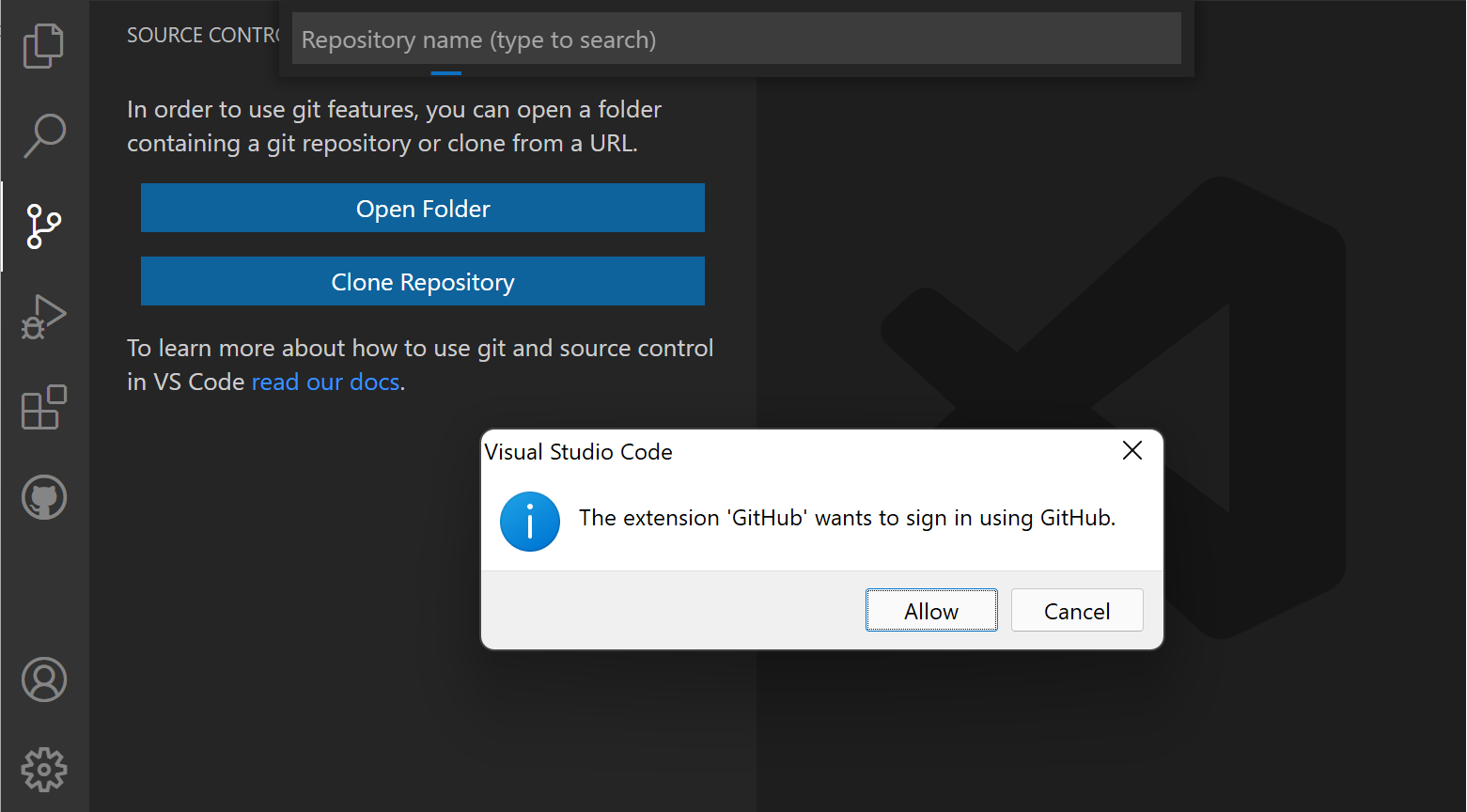
- Una vez iniciada sesión, vamos a descargar un repositorio. Para esto, abrimos la barra de comandos (
Ctrl + Shift + P) y escribimosGit: Cloney seleccionamos la opción que aparece (clone from Github).
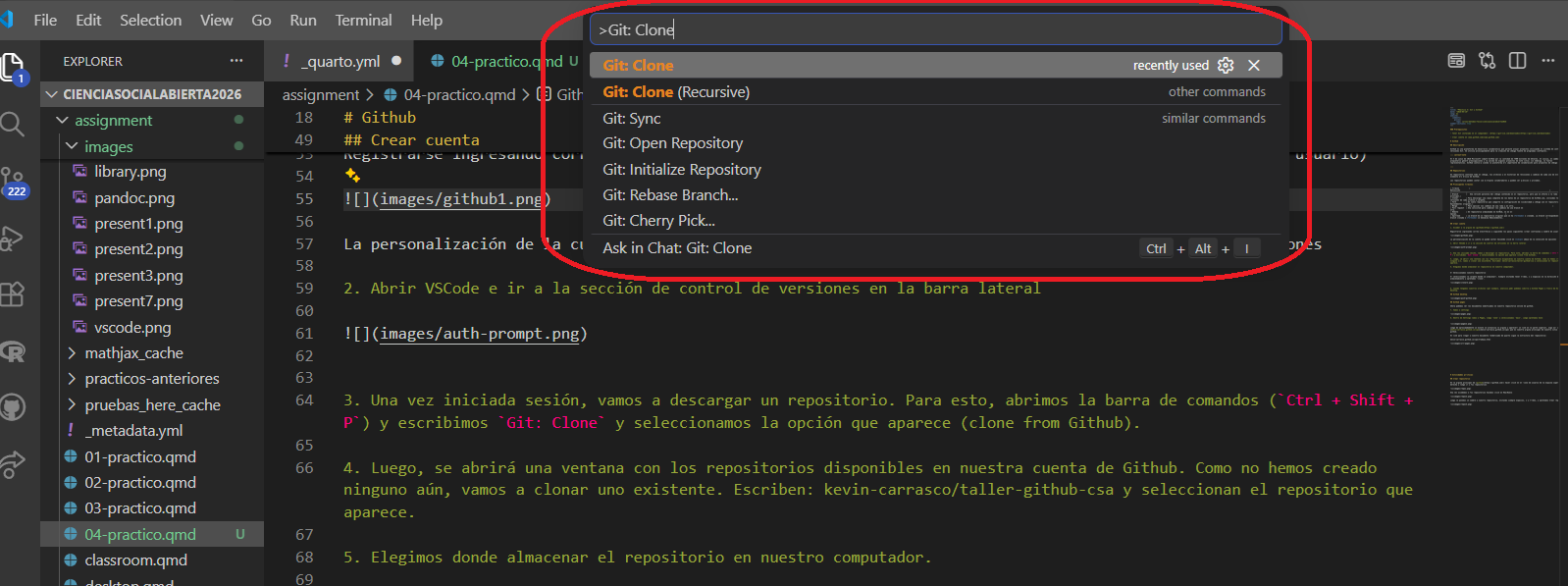
Luego, se abrirá una ventana con los repositorios disponibles en nuestra cuenta de Github. Como no hemos creado ninguno aún, vamos a clonar uno existente. Escriben: kevin-carrasco/taller-github-csa y seleccionan el repositorio que aparece.
Elegimos donde almacenar el repositorio en nuestro computador.
Crear un nuevo archivo dentro del repositorio clonado, por ejemplo
nombre.r, y escribir algo de texto dentro de este.Guardar el archivo (
Ctrl + S).Ir a la sección de control de versiones en la barra lateral, donde aparecerá el nuevo archivo creado.
Escribir un mensaje de commit y hacer click en el ícono de check para hacer el commit.
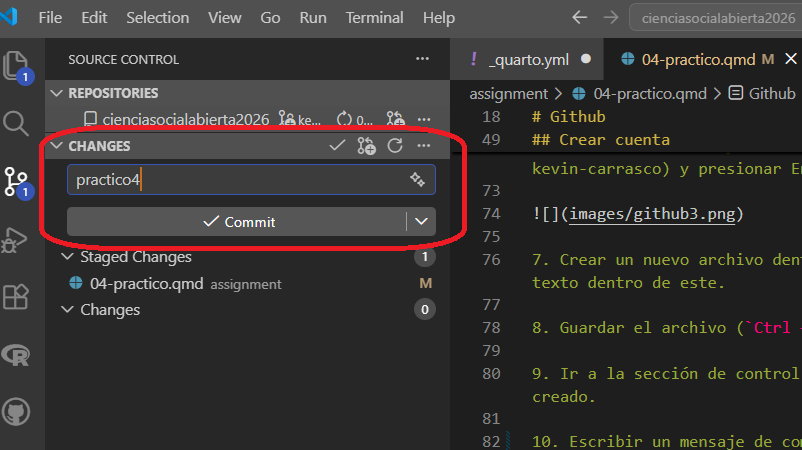
Sincronizar los cambios
El nuevo archivo creado aparecerá en la rama principal del repositorio. Pueden descargar estos nuevos archivos sincronizando los cambios y haciendo un “pull” de la rama principal.
2 Actividades prácticas
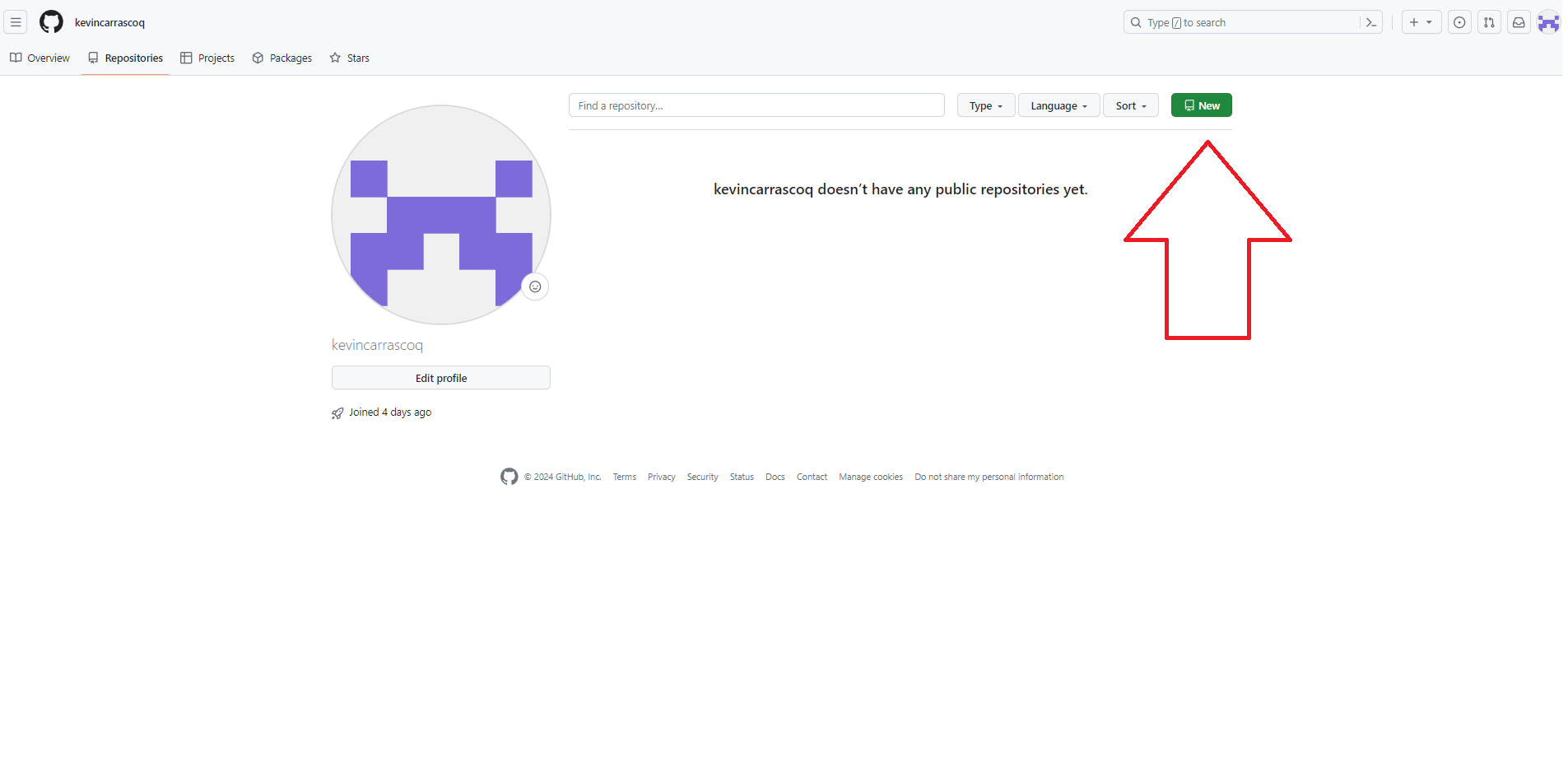
- En la página principal de GitHub hacer click en el ícono de usuario de la esquina superior derecha y luego ir a Tus repositorios
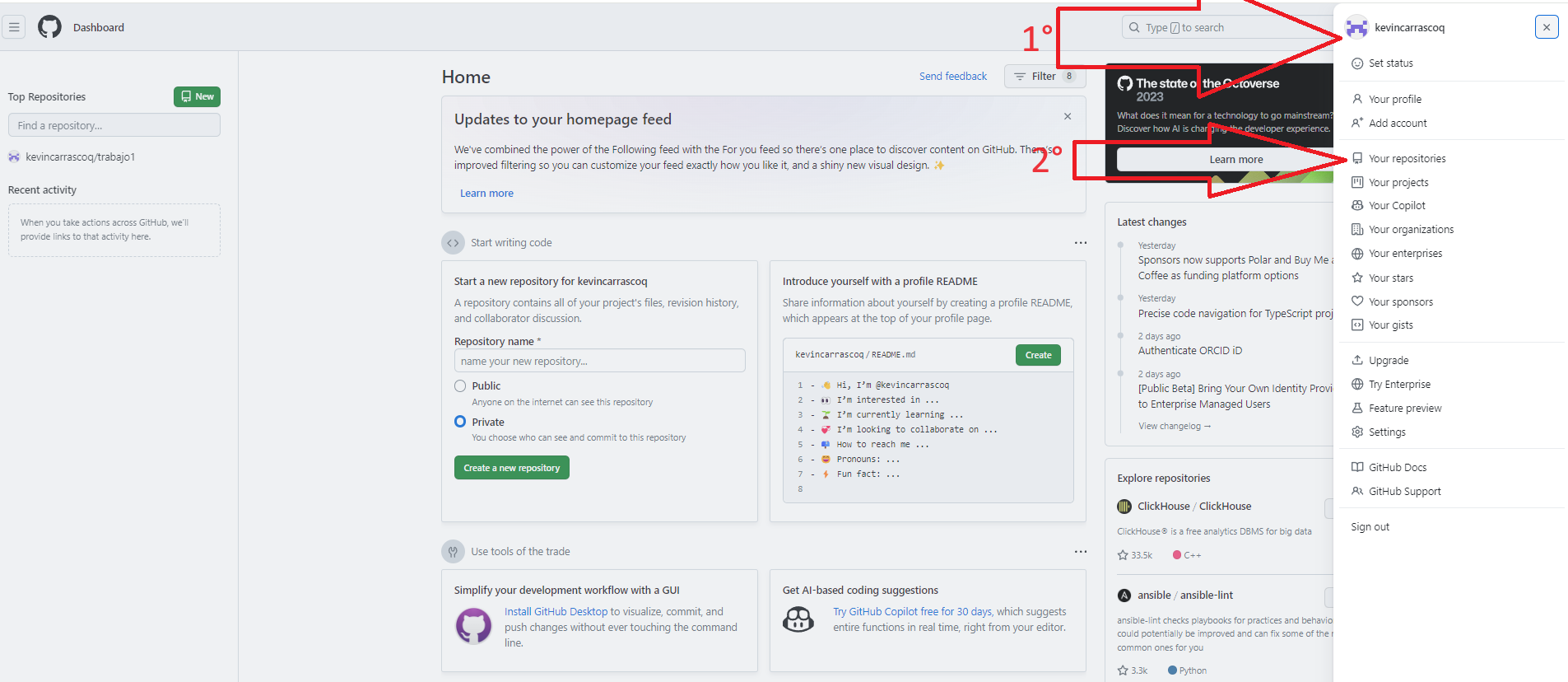
- Una vez accedemos a Tus repositorios hacemos click en New/Nuevo
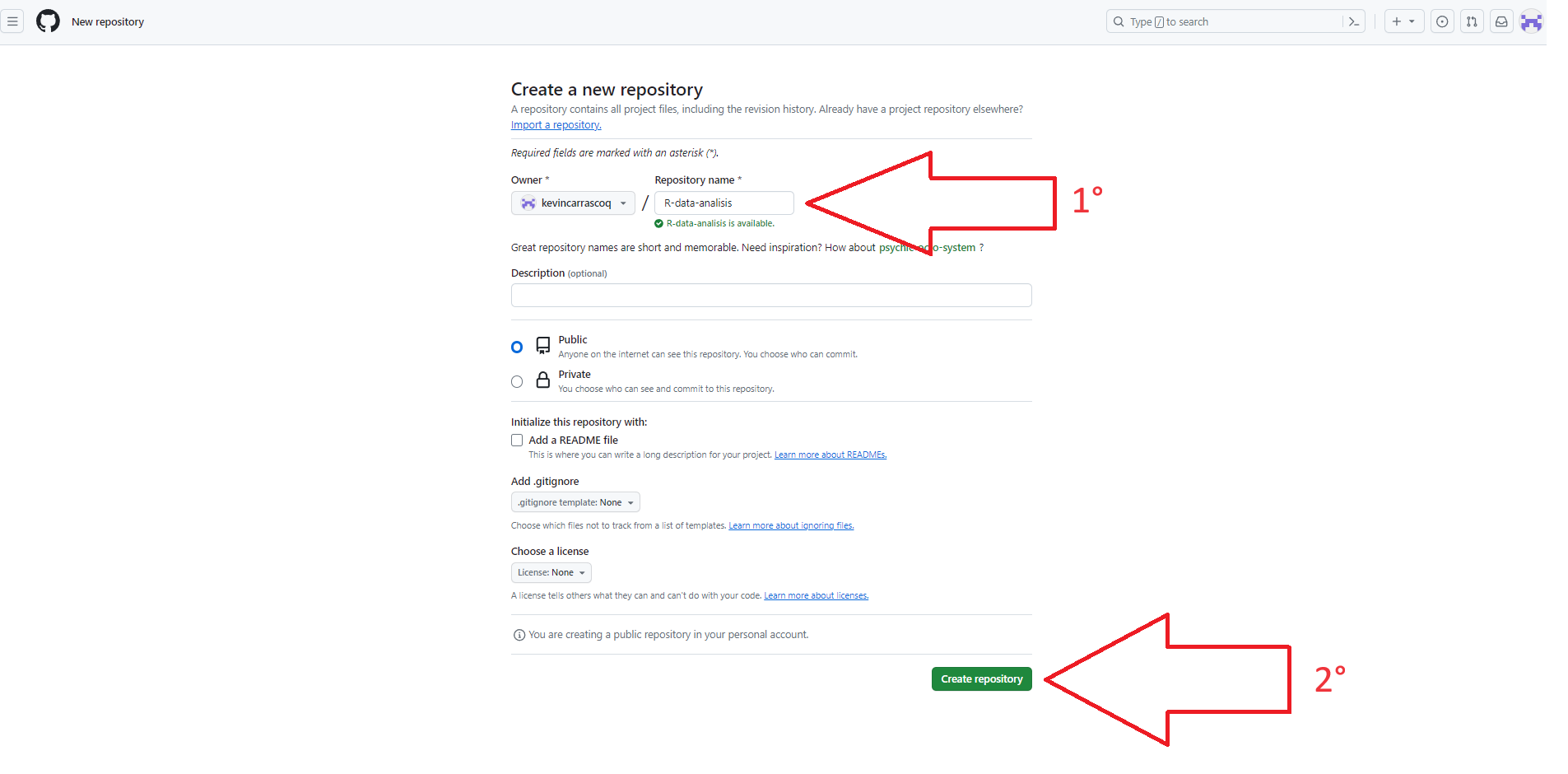
- Luego le ponemos un nombre a nuestro repositorio, evitando siempre espacios, ñ y tíldes, y apretamos Crear repositorio
Clonar este nuevo repositorio en sus computadores
Crear un nuevo archivo dentro del repositorio clonado, por ejemplo
tarea.qmd, y escribir algo de texto dentro de este.Invitar a colaborar a un- compañer- de curso a su repositorio. Para esto, ir a la página del repositorio en Github, hacer click en Settings, luego en Manage access y finalmente en Invitar a colaborador. Escribir el nombre de usuario de Github de su compañer- y hacer click en Invitar.
Que sus compañer-s acepten la invitación y luego clonen el repositorio para descargar los archivos realizados por ustedes.
Que la persona invitada a colaborar edite el documento
tarea.qmdde sus compañer-s y agregue algo de texto. Después, hacer commit y push de los cambios para que quien administra el repositorio pueda descargar (pull) los nuevos cambios realizados.Descargar los nuevos cambios en sus repositorios locales y verificar que el documento
tarea.qmdse ha actualizado con los cambios realizados por l-s colaboradores.
2.0.1 Opcional
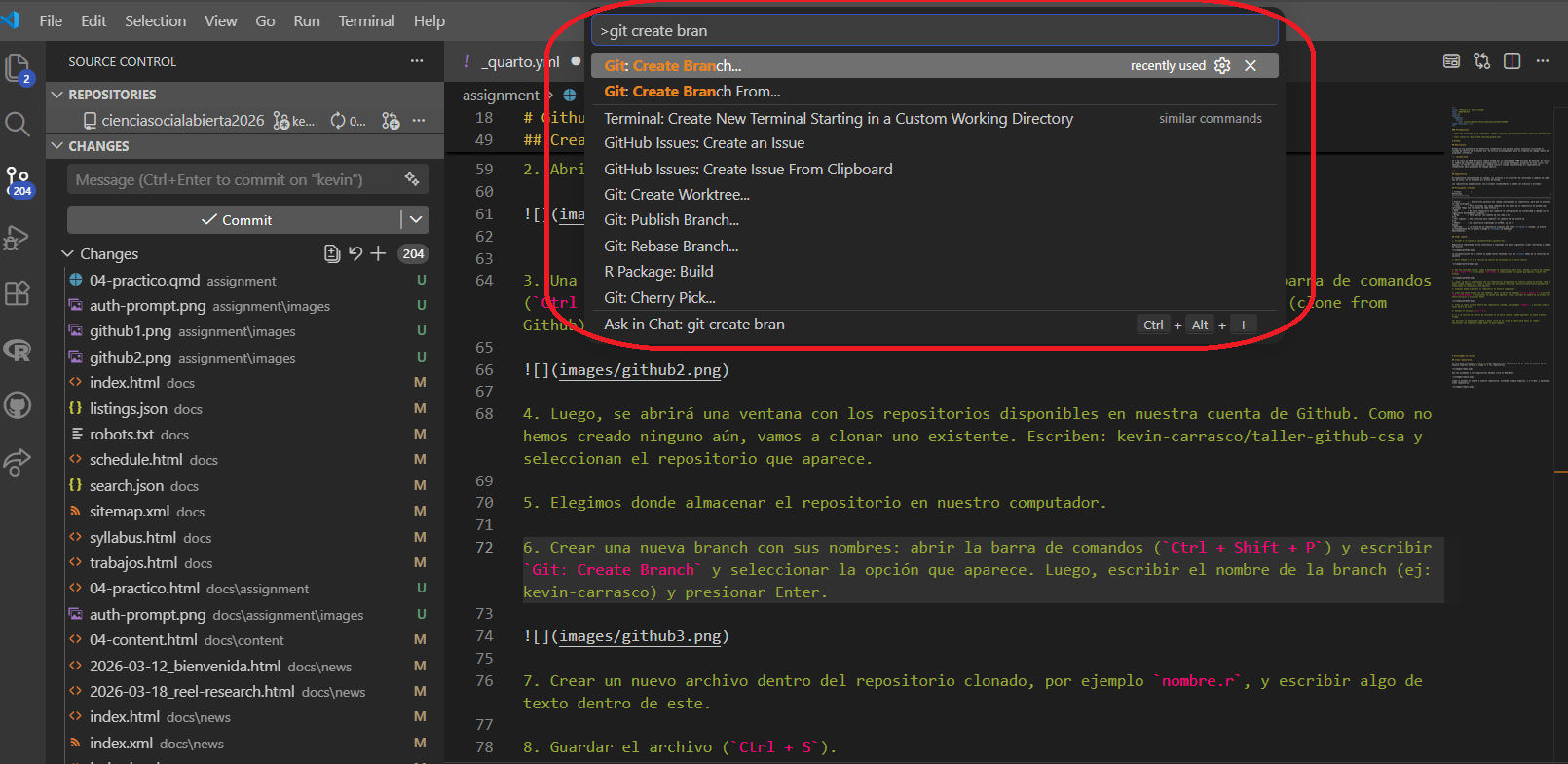
- Crear una nueva branch con sus nombres dentro del repositorio clonado: abrir la barra de comandos (
Ctrl + Shift + P) y escribirGit: Create Branchy seleccionar la opción que aparece. Luego, escribir el nombre de la branch (ej: kevin-carrasco) y presionar Enter.
Realizar cambios en el documento
tarea.qmddentro de esta nueva branch y hacer commit de los cambios.Sincronizar los cambios y luego hacer un pull-request.
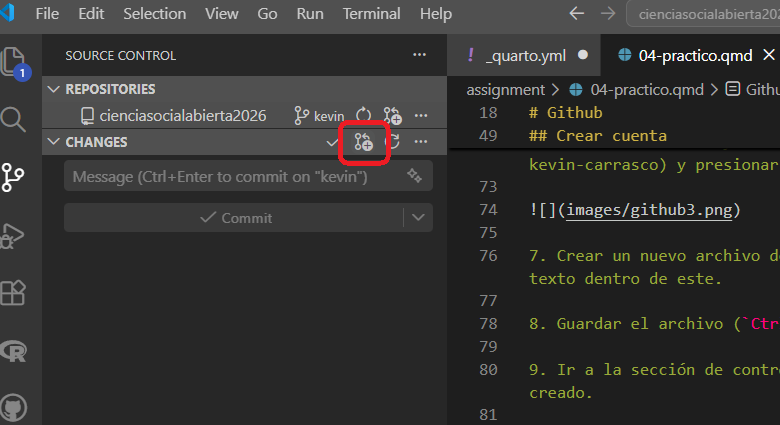
- Quien administra el repositorio puede revisar los cambios realizados en el pull-request y luego hacer merge de la branch creada a la rama principal.