Pŕactico 2: Automatización de referencias bibliográficas
Correspondiente a la sesión del jueves, 26 de marzo de 2026
Zotero: introducción
En este práctico aprenderemos a utilizar gestores de referencias, específicamente Zotero, para luego integrarlo a nuestro flujo de trabajo en VSCode. Recordemos que los gestores de referencias nos permiten almacenar, organizar y compartir nuestra bibliografía.
Instalación
Uso del software
Bibliotecas y colecciones
Al entrar a Zotero, el software por defecto genera una  biblioteca personal. Dentro de su biblioteca pueden crear
  colecciones, las cuales funcionan como carpetas para organizar de mejor manera los contenidos de la biblioteca.
Para crear una colección, deben clickear el botón de la carpeta gris que está arriba de My Librarie.
Cómo guardar citas
Practiquemos cómo guardar las citas. Existen 3 maneras de guardarlas:
- Mediante la extensión de Google Chrome
Primero hay que asegurar que esté abierto Zotero para que funcione la extensión
Debemos abrir la página donde se encuentra alojado el artículo, como aquí
Clickeamos la extensión y nos dará la opción de guardar el artículo
Aparece una de nuestras bibliotecas por defecto. Al apretar la flecha que aparece al lado del nombre, se despliega la lista de las demás bibliotecas en caso de que necesitemos cambiarla
- Mediante DOI/ISBN
Debemos disponer del DOI y/o ISBN del artículo y copiarlo (
Ctrl + C)Entramos a Zotero y abrimos la biblioteca en donde queremos guardar la referencia
Clickeamos la varita que se encuentra en la parte superior izquierda
Pegamos (
Ctrl + V) el DOI/ISBN del texto y apretamosEnterpara guardar
- Vía manual
Abrimos la biblioteca donde guardaremos la referencia
Clickeamos el botón de
add itemque se encuentra al lado izquierdo de la varita (parte superior izquierda)Elegimos el tipo de documento que registraremos
Rellenamos las secciones con los datos del artículo
Better BibTeX
Es un plugin de Zotero que permite exportar las referencias en un formato legible en Latex, Markdown y Quarto.
Para utilizarlo, primero debemos instalar el plugin desde este link
Una vez descargado, debemos abrir Zotero, ir al menú superior izquierdo y clickear en Tools > Plugins >
 > Install plugin from file y seleccionar el archivo descargado
Para exportar referencias, debemos hacer click derecho en una biblioteca, colección o en los textos que necesitemos, y apretar
Export itemsSeleccionamos el formato Betterbibtex y apretamos
Ok.Se generará un archivo .bib que tendrá almacenadas nuestras referencias, las cuales podemos vincular a los documentos en VSCode
Zotero en VSCode
Fundamentales
Para referenciar correctamente nuestras citas en los documentos (Quarto), debemos tener en cuenta tres cosas: 1) incluir el archivo .bib en el YAML 2) añadir un archivo .csl (Citation Style Languaje) para especificar el estilo de citación 3) escribir correctamente la citation key
El archivo .bib debe estar idealmente dentro de nuestro directorio de trabajo para que sea sencillo agregarlo al YAML, ya que se debe escribir la ruta exacta de su ubicación
El archivo .csl debe integrarse al YAML al igual que el archivo .bib para que el documento reconozca el tipo de citación que necesitamos
Aquí pueden encontrar distintos tipos de .csl: www.zotero.org/styles
El YAML (donde van los metadatos del documento) debería verse algo así:
---
title: "Práctico 2"
format: html
bibliography: references.bib
csl: apa.csl
editor: source
---- Para agregar referencias al documento, la citation key debe estar escrita entre corchetes [] para que sea considerada como una referencia
Maneras de citar en texto plano con Zotero
| Se escribe | Renderiza |
|---|---|
Como dice @sabbagh_dimension_2003 |
Como dice Sabbagh (2003) |
[@sabbagh_dimension_2003] dice … |
(Sabbagh, 2003) dice … |
Sabbagh [-@sabbagh_dimension_2003, pp.35] dice … |
Sabbagh (2003, p.35) dice … |
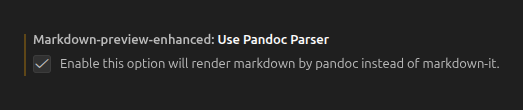
Para las actividades prácticas, necesitaremos que ingresen a las configuraciones de la extensión R Markdown Enhanced y marcar la siguiente opción:
Actividades prácticas
Actividad 1: Zotero
Cree una carpeta en su escritorio que se llame “practico-02”
Abra Zotero y añada una nueva colección en su biblioteca
Entre a Edit > Settings > BetterBibTeX y cambie la fórmula de la citation key a esta:
auth.lower + "_" + title.select(1,1).lower + "_" + yearGuarde 3 referencias en ella utilizando la extensión de Google Chrome o bien el DOI/ISBN
Exporte su colección en formato Better BibTeX y guárdelo en la carpeta del práctico
Descargue un archivo .csl (idealmente APA) y guárdelo en la carpeta creada
Actividad 2: Zotero en VSCode
Abra la carpeta que creó antes dentro de VSCode para que la reconozca como su directorio de trabajo
Genere un nuevo documento
Cambie el lenguaje del documento a Quarto
Ajuste el YAML para que reconozca los archivos .bib y .csl (puede guiarse con el que está en el ejemplo del práctico)
Escriba un párrafo que le permita incluir al menos 2 de las referencias que guardó en el documento .bib
Renderice el documento y verifique que las citas funcionen correctamente